.png?width=150&height=48&name=Logo_ratios%20(2).png)
1. Gå til ”Filer” -> ”Indstillinger” -> ”Tilpas båndet” og klik ”Ny fane”:
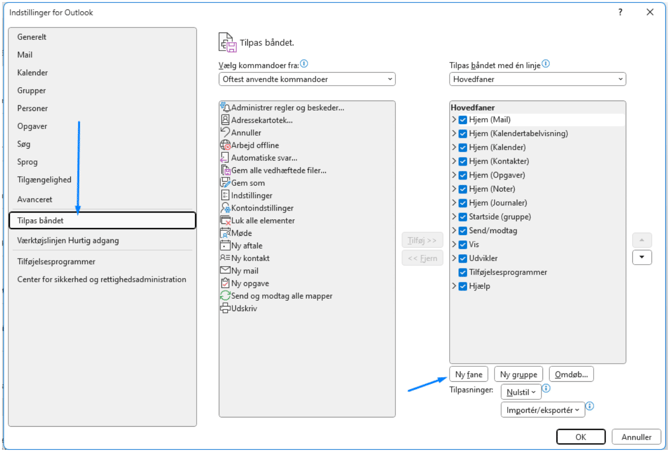
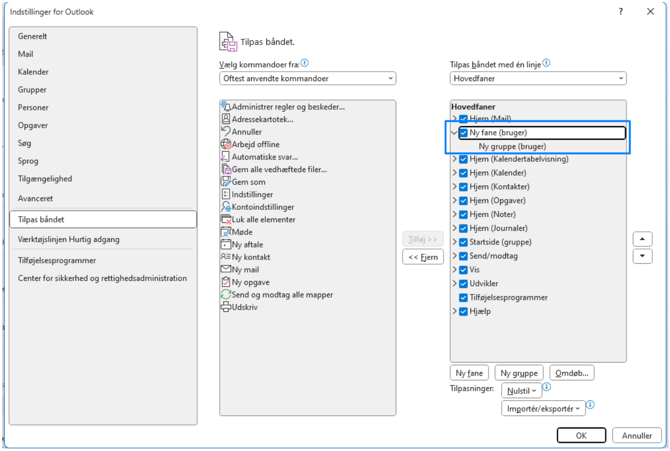
Den nye fane vil se således ud:
2. Du kan nu højre klikke på fanen og omdøbe til ”Ratios”:
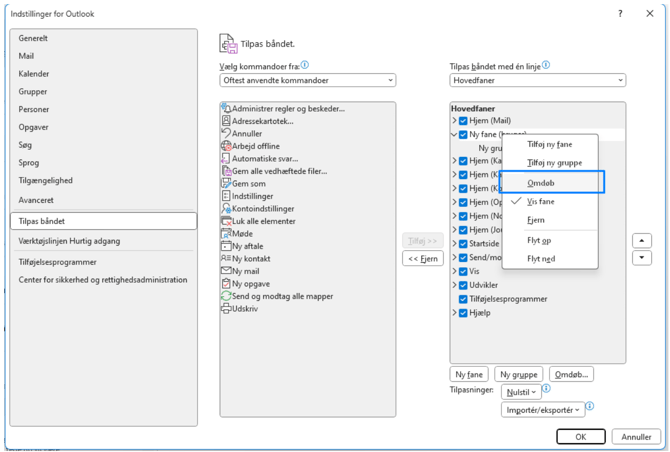
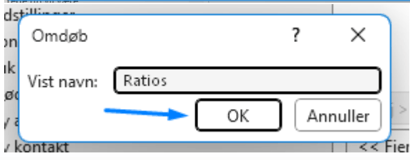
3. Det samme kan du gøre med gruppen under fanen:
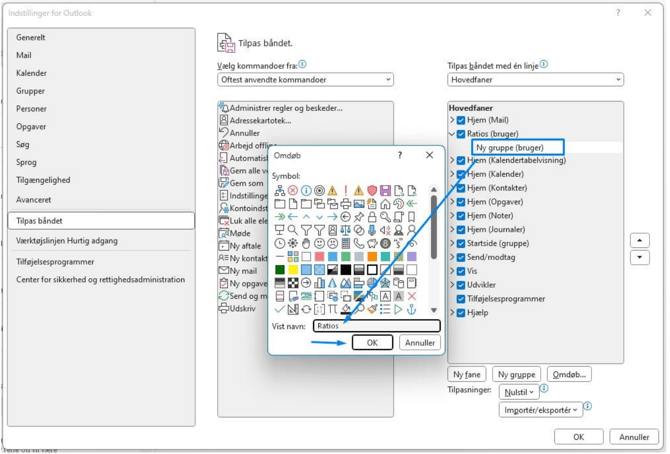
4. Vælg nu ”Makroer” i dropdown-menuen:
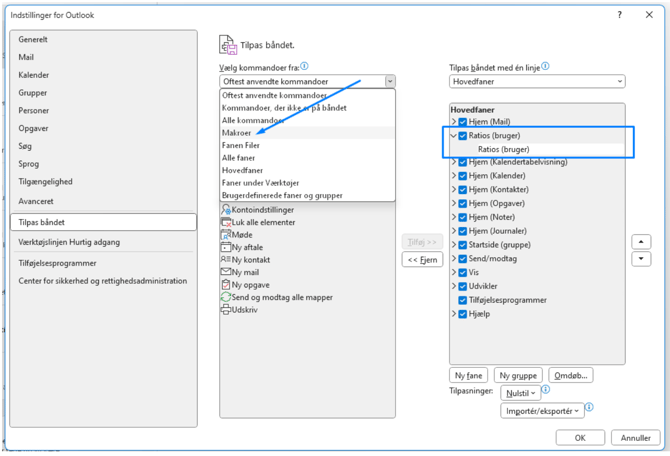
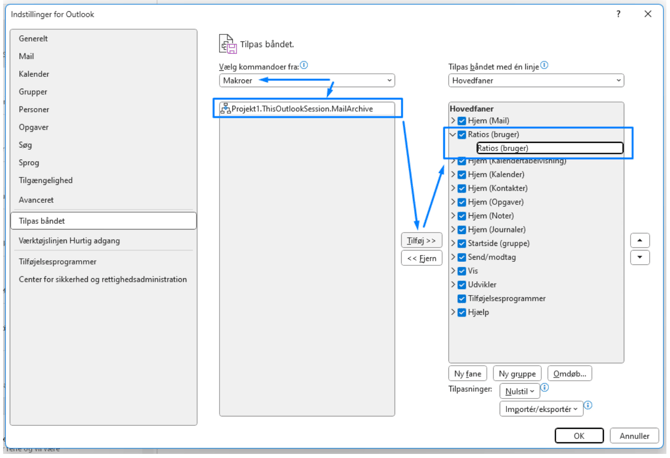
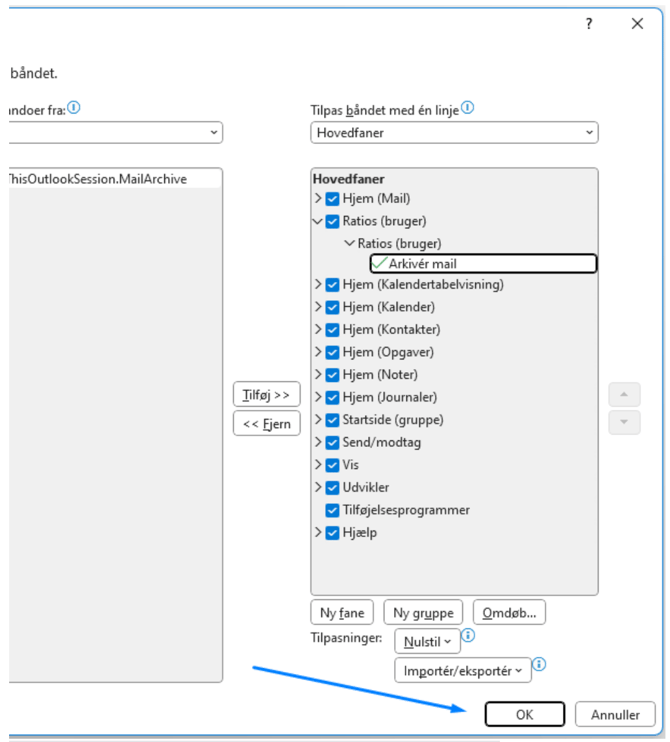
5. Vælg makroen ”Projekt1.ThisOutlookSession.MailArchive” og vælg din navngivet gruppe
”Ratios” og herefter klik ”Tilføj”:
6. Det vil nu se således ud, højre klik på denne om omdøb til ”Arkivér mail” samt vælg et
symbol hertil:
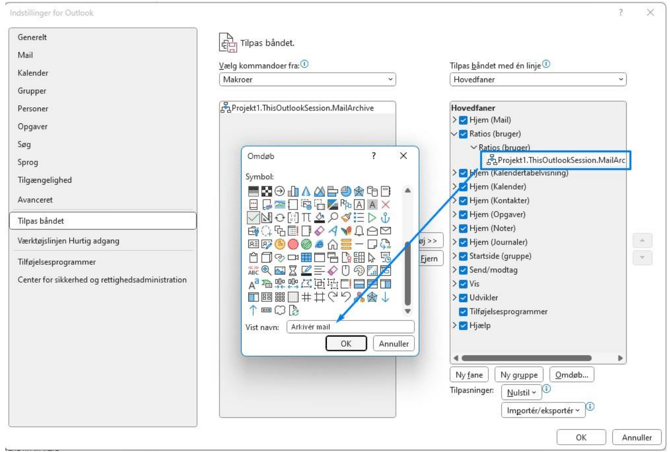
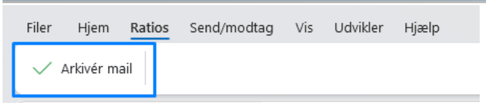
7. Klik nu på ”OK” og du vil have den nye fane kaldet ”Ratios”, med knappen ”Arkivér mail”:
8. Vælges der en mail i overblikket af mails samt klik på knappen ”Arkivér mail”, Ratios vindue
nu komme frem og du vil kunne vælge en kunde som denne mail skal arkiveres på:
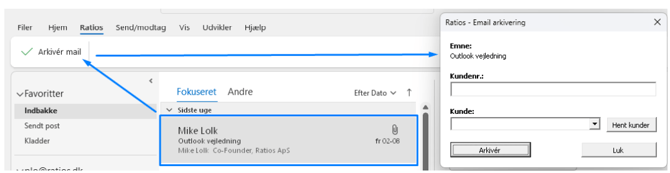
Når der sendes en mail, burde samme vindue komme frem.
Indtast kundenummer, eller vælg ”Hent kunder” og vælg kunden hvorpå mailen ønskes arkiveret. Alternativt vælg ”Arkivér ikke” – mailen vil stadig blive sendt.