.png?width=150&height=48&name=Logo_ratios%20(2).png)
1. Download ZIP-filen som findes under Administration > Integrationer > Outlook klient
2. Udpak ZIP-filen til et valgfrit sted på den lokale PC (ex. skrivebordet)
3. Placér hele ”Ratios” mappen (indholdet af ZIP-filen) på følgende sti på din lokale PC: C:\Users\*dit brugernavn*
4. Åbn outlook
5. Gå til fanen ”Udvikler”. Hvis denne ikke findes, gå til step 6. Hvis den findes, gå til step 7.
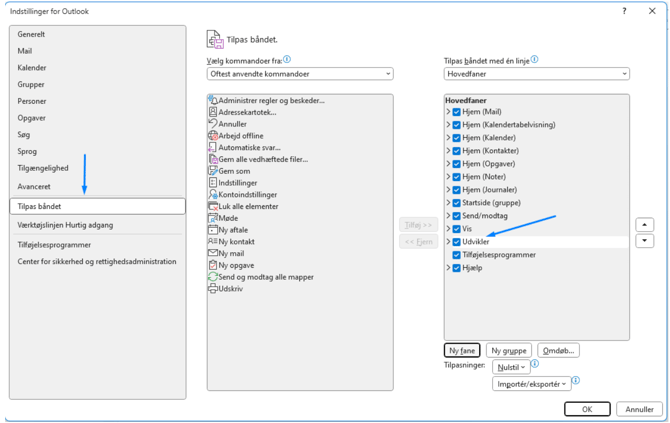
6. Gå til ”Filer” > ”Indstillinger” > ”Tilpas båndet” > aktiver ”Udvikler”:
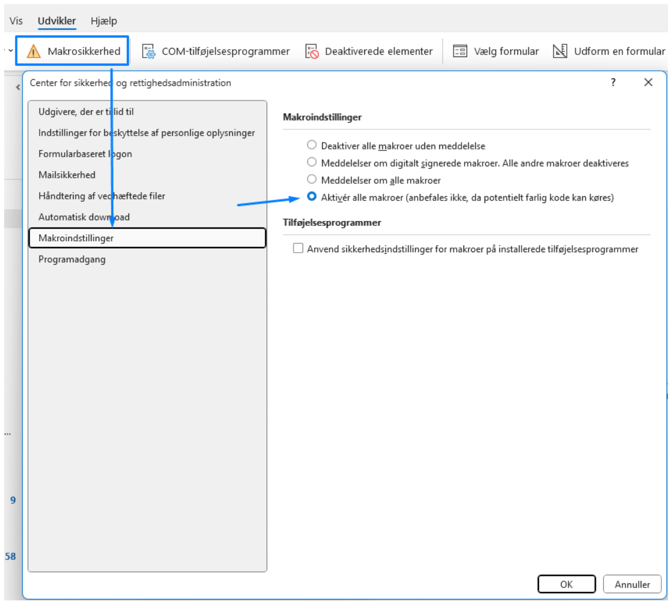
7. Gå til fanen ”Udvikler”, vælg ”Makrosikkerhed”, aktivér ”Tillad alle makroer…..” og klik ”OK”:
8. Klik på fanen ”Udvikler” -> dernæst ”Visual Basic” (knappen længst til venstre i båndet”):

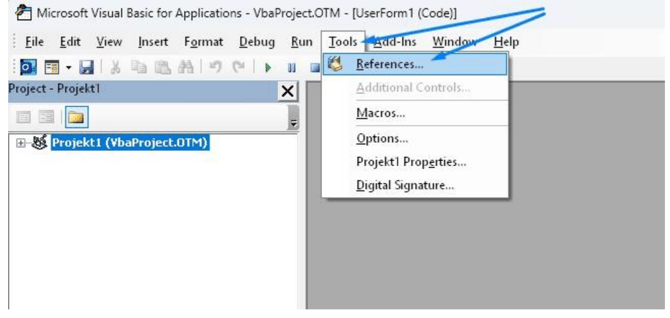
9. I det nye pop-up vindue, gå til fanen ”Tools” -> ”References”:
Sørg for at nedenstående er aktiveret, ellers aktivér dem:
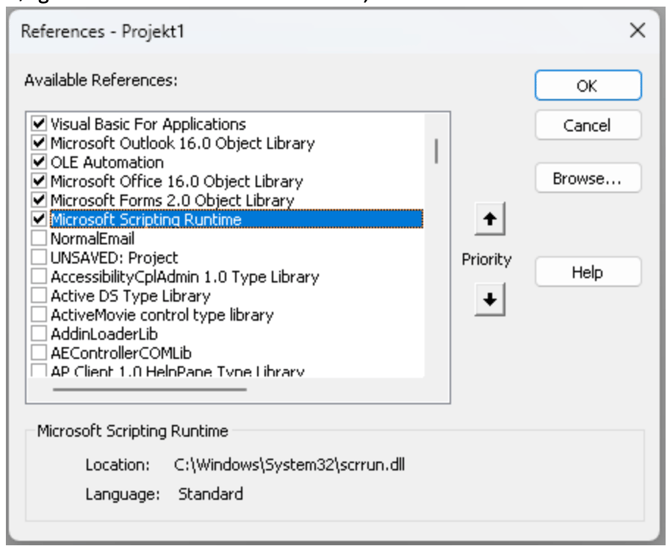
Kan du ikke finde Microsoft Forms 2.0 Object Library i listen, så klik ”Browse…” og find ”FM20.dll”
og klik ”Åbn”:
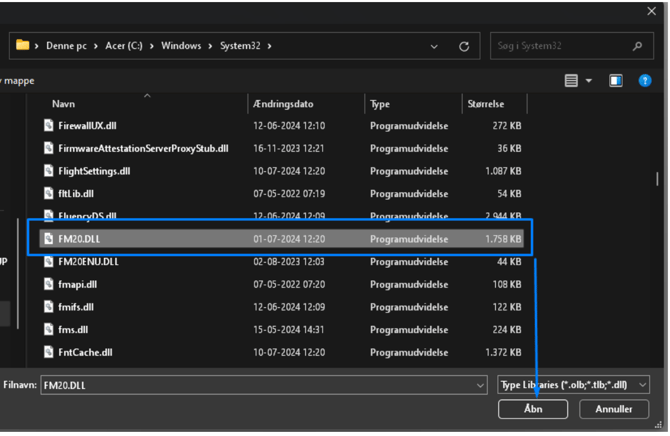
Sørg for at den også er aktiveret og klik ”OK”.
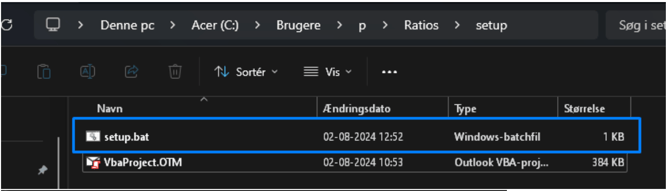
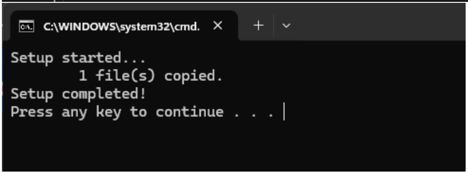
10. Alle indstillinger samt filer er nu sat op. Gå til C:\Users\*dit brugernavn* hvor du placerede ”Ratios” mappen og gå til mappen ”setup”. Sørg for at Outlook er lukket ned. Kør nu filen ”setup.bat” som vil opsætte Ratios integrationen:
 '
'
Tryk ”ENTER” eller blot luk vinduet igen.
11. Åben Outlook og installationen er færdig.