.png?width=150&height=48&name=Logo_ratios%20(2).png)
Microsoft integration kræver tilladelse til organisationens Azure Directory. Venligst log ind via Azure Portal og åben Azure Directory.
1. Registrering af applikation
I navigationsmenuen til venstre finder du menupunktet App registrations, klik på denne.
Her finder du en oversigt over alle applikationsregistreringer i organisationen. Klik på New registration oppe i venstre hjørne.
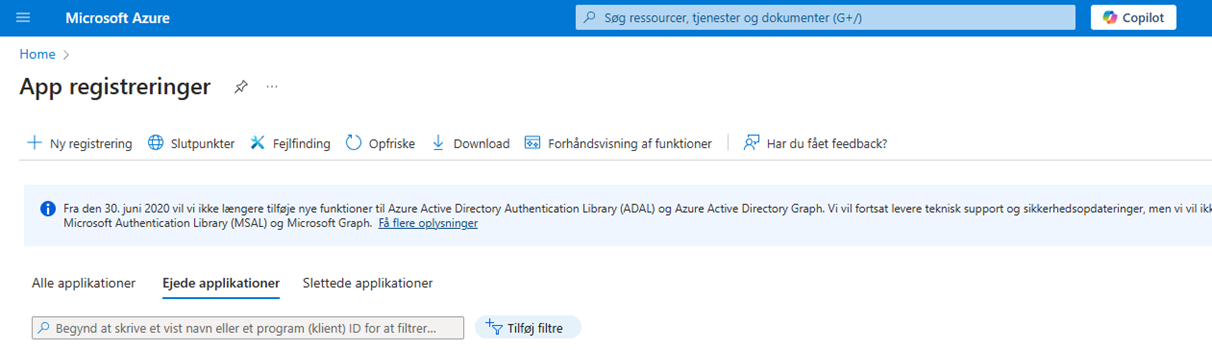
Du bliver sendt videre til registreringssiden. Her skal du udfylde følgende:
• Applikationens navn (Name)
- Dette kunne være: Ratios
• Kontotyper (Supported account types)
- Vælg tredje mulighed: Accounts in any organizational directory (Any Azure AD directory - Multitenant) and personal Microsoft accounts (e.g. Skype, Xbox)
• Returneringskald (Redirect URI)
- Denne skal ikke udfyldes.
Klik på knappen Register, din applikation vil nu blive oprettet og du vil blive videresendt til applikationen.
Når applikationen er klar, skal du gemme Application (client) ID og Directory (tenant) ID, som du finder under Essentials.
2. Oprettelse af certifikater
Du har nu en venstremenu som tilhører applikationen. Klik på Certificates & secrets.
Du vil befinde dig på fanen kaldet Client secrets, med en tom tabel. Klik på New client secret for at tilføje en ny.
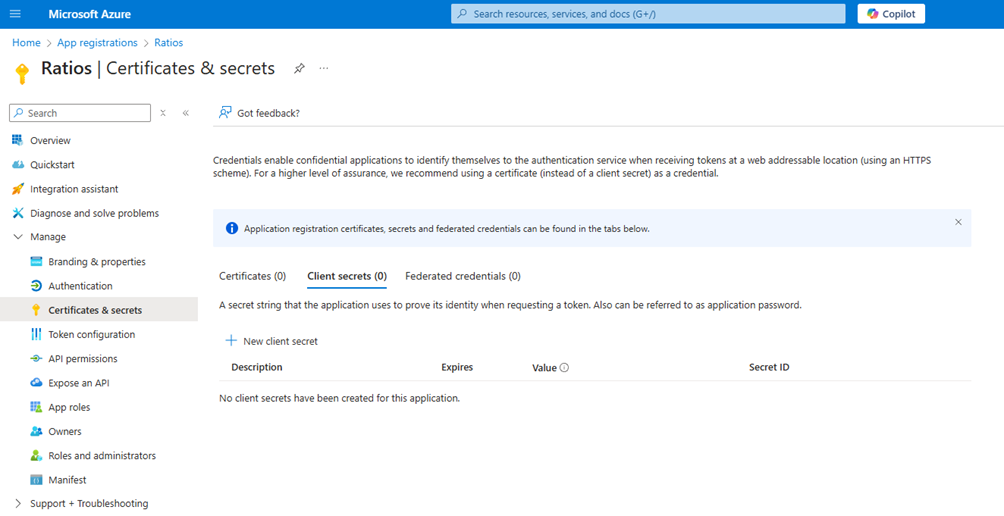
Et vindue til højre vil åbne. Her skal du udfylde følgende:
• Beskrivelse (Description)
- Dette kunne være: Ratios
• Udløber (Expires)
- Standard er 180 dage (6 måneder), dog kan det betale sig at vælge 730 dage (24 måneder) for ikke at skulle holde denne opdateret så tit.
Klik på knappen Add, i bunden af vinduet.
Du vil nu har oprettet din client secret for Ratios.
En ny række vil være synlig i client secret tabellen. Her er det vigtigt at gemme Value med det samme, da den krypteres ved genindlæsning af siden.
Når denne client secret er udløbet, er det vigtigt der oprettes en ny og at client secret værdien opdateres her på Ratios under API-adgang.
3. Tilføjelse af API tilladelser
Vi skal nu sikre os, at Ratios får de korrekte tilladelser til applikationen.
I venstremenuen finder du menupunktet API permissions, klik på denne.
Du vil se en ny tabel som allerede indeholder en tilladelse til Microsoft Graph > User.Read. Klik på Add a permission.
Et vindue til højre vil åbne og du vil have mulighed for at vælge en række API'er. Vælg Microsoft Graph.
Du kan nu vælge Delegated permissions og Application permissions, vælg Application permissions.
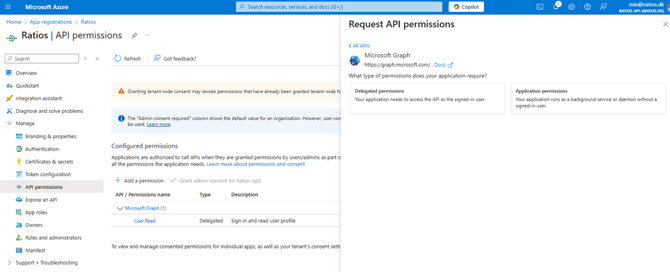
Følgende skal vælges:
• Calendars.ReadWrite
• Sites.FullControl.All
• Tasks.ReadWrite.All
• User.Read.All
• Send.mail
Klik på knappen Add permissions, i bunden af vinduet.
De valgte tilladelser vil nu have en status kaldet Not granted. Det kræver en bruger som er administrator i Azure Directory for at ændre dette.
Administratoren vil nu kunne klikke på knappen Grant admin consent.
En bekræftelse vil poppe op, her klikker du Yes og status vil nu være ændret til Granted for alle tilladelser.
4. Klar til API-adgang
Når alt nu er opsat, skal vi bruge de tre gemte nøgler, se nedenstående:
• Application (client) ID
• Directory (tenant) ID
• Client secret value
Åben fanen API-adgang herunder og indsæt nøglerne i de korrekte felter.
Når alt er sat ind, kan du klikke på knappen Gem og Microsoft Integration vil nu være sat op for Ratios.